Configuración de acceso a la red WiFi en Linux
La red WiFi "IRyA" usa el protocolo de seguridad WPA2 Enterprise, por lo que es necesario autenticarse con usuario y contraseña para conectarse.
(1) Activar la tarjeta inalámbrica y seleccionar la red "IRyA"
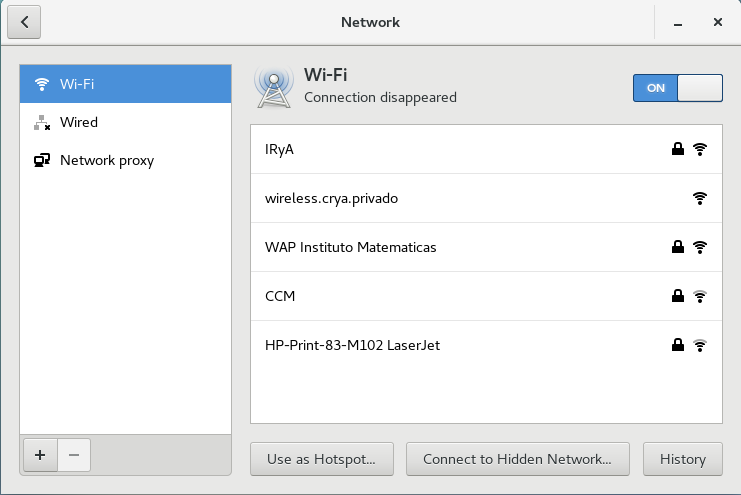
Figura 1. Selección de la red WiFi "IRyA".
(2) Cuando se muestre la ventana autenticación, poner los parámetros correctos:
WiFi security: WPA2 Enterprise
Autenticación: Protected EAP (PEAP) o Tunneled TLS (seleccione alguna de las 2 opciones)
CA Certificate: No CA Certificate is required
PEAP version: Automatic
Inner authentication: MSCHAPv2
Username/Password: Nuestras credenciales
Connect: Para proceder a conectarse
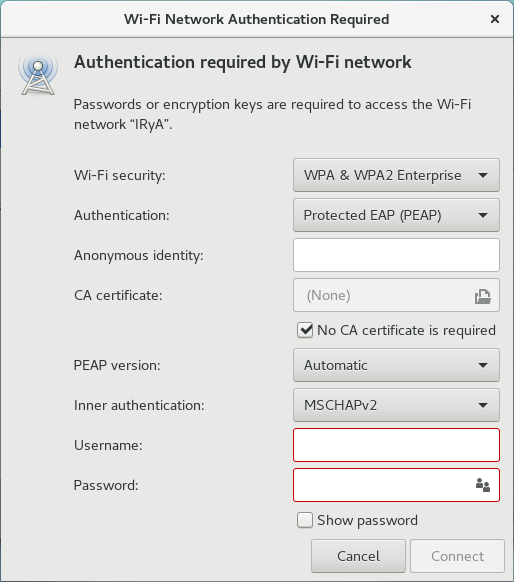
Figura 2a. Ventana para configurar el acceso a la red WiFi IRyA. Autenticación con Protected EAP.
(2b) Configuración mediante certificado:
WiFi security: WPA2 Enterprise
Autenticación: Protected EAP (PEAP) o Tunneled TLS (seleccione alguna de las 2 opciones)
Domain: hotspot.irya.unam.mx
CA Certificate: ISRG_Root_X1.pem*
CA Certificate password: N/A
PEAP version: Automatic
Inner authentication: MSCHAPv2
Username/Password: Nuestras credenciales
Connect: Para proceder a conectarse
*Ubicar el certificado en su sistema Linux en el directorio/etc/ssl/certs/ o descargarlo de https://letsencrypt.org/certificates/

Figura 2b. Autenticacion P-EAP con CA-certificate
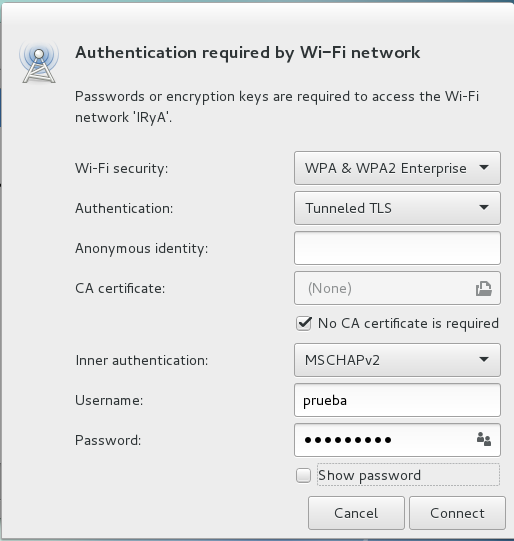
Figura 2c. Autenticación con Tunneled TLS.
3) Una vez autenticado correctamente, se muestra la conexion WiFi como conectada.
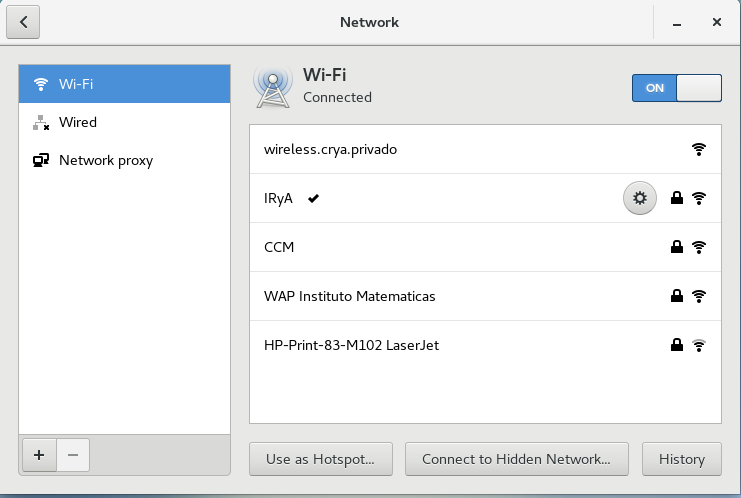
Figura 3. Red WiFi IRyA conectada.